
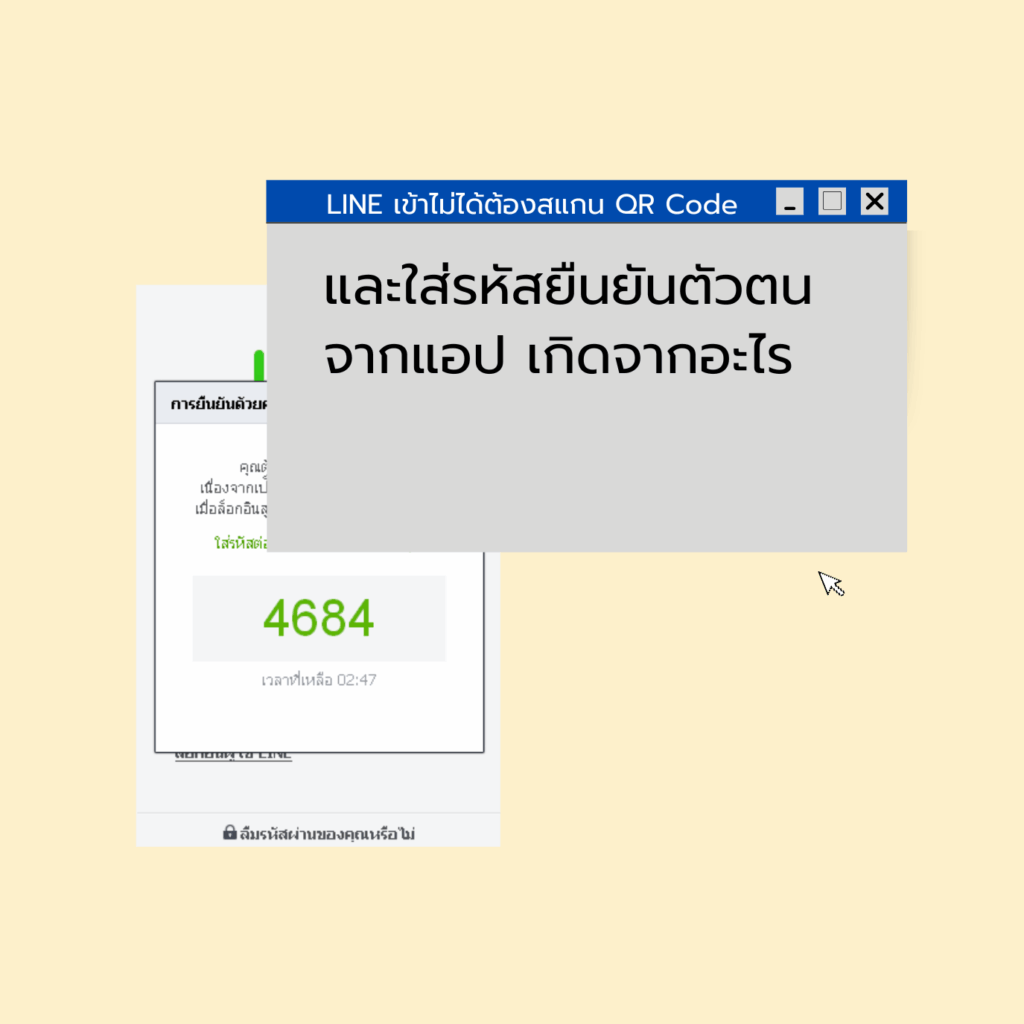
1. ทำไม LINE ถึงบังคับให้สแกน QR Code และใช้รหัสยืนยัน?
ปรากฏการณ์นี้ไม่ใช่ข้อผิดพลาดของระบบ (Bug) แต่มันคือ กลไกความปลอดภัยขั้นสูง ที่ LINE นำมาใช้เพื่อปกป้องบัญชีของคุณ โดยสาเหตุหลักๆ มีดังนี้ครับ:
การตรวจพบความเสี่ยงเชิงพฤติกรรม
หากคุณมีการเปลี่ยนเครือข่ายอินเทอร์เน็ต (IP Address), การอัปเดตเวอร์ชันซอฟต์แวร์ หรือการเข้าใช้งานจากอุปกรณ์ใหม่ที่ไม่เคยลงทะเบียนมาก่อน ระบบจะมองว่าเป็น “พฤติกรรมที่น่าสงสัย” และจะระงับการเข้าใช้งานด้วยรหัสผ่านชั่วคราว เพื่อบังคับให้คุณยืนยันตัวตนผ่านอุปกรณ์หลัก (สมาร์ทโฟน) เท่านั้น
มาตรการ Two-Factor Authentication (2FA)
ปัจจุบันการใช้เพียง Email และ Password ไม่ปลอดภัยเพียงพออีกต่อไป LINE จึงใช้ระบบ 2-Step Verification โดยการให้รหัสตัวเลข 4-6 หลักปรากฏบนหน้าจอคอมพิวเตอร์ เพื่อให้คุณนำไปพิมพ์ยืนยันในแอป LINE บนมือถือ ขั้นตอนนี้เป็นการยืนยันว่า “คนที่กำลังเข้าสู่ระบบ” กับ “เจ้าของบัญชีตัวจริง” คือคนคนเดียวกัน
2. “รหัสยืนยัน” ไม่ใช่การ “ตั้งรหัสใหม่” อย่าเข้าใจผิด!
ผู้ใช้งานหลายคนตกใจและเข้าใจผิดว่าระบบให้ Reset Password หรือตั้งรหัสผ่านใหม่ แต่ในความเป็นจริงแล้ว:
- รหัสยืนยัน (Verification Code): คือรหัสชั่วคราวที่ใช้เพียงครั้งเดียว (One-Time Password) เพื่ออนุมัติการเข้าสู่ระบบในเครื่องอื่น
- รหัสผ่าน (Password): คือรหัสที่คุณตั้งไว้ตั้งแต่แรกเพื่อใช้ล็อกอินคู่กับอีเมล
ดังนั้น หากคุณเจอหน้าต่างให้กรอกรหัสยืนยัน ไม่ต้องตกใจครับ เพียงแค่เปิดแอป LINE ในมือถือ แล้วนำเลขที่เห็นบนจอคอมพิวเตอร์ไปกรอกให้ถูกต้องภายในเวลาที่กำหนดก็เรียบร้อยครับ
3. ข้อดีของระบบล็อกอินแบบใหม่นี้
แม้จะดูยุ่งยากขึ้นเล็กน้อย แต่ระบบนี้มีข้อดีมหาศาลในการป้องกันภัยไซเบอร์:
| สถานการณ์ | ผลลัพธ์จากระบบใหม่ |
|---|---|
| แฮกเกอร์รู้รหัสผ่านอีเมลของคุณ | แฮกเกอร์ก็เข้าไม่ได้ เพราะไม่มีรหัสยืนยันจากมือถือคุณ |
| มีคนแอบพยายามล็อกอินไอดีคุณ | คุณจะรู้ตัวทันที เพราะจะมีเลขรหัสเด้งขึ้นมาเตือนในมือถือ |
4. สรุปวิธีรับมือเมื่อ LINE บังคับยืนยันตัวตน
- เปิดแอป LINE ในมือถือ: เตรียมตัวให้พร้อมเมื่อหน้าจอคอมพิวเตอร์แสดง QR Code
- สแกนด้วยตัวอ่าน QR: ใช้ฟีเจอร์สแกนภายในแอป LINE เท่านั้น
- กรอกตัวเลขที่ปรากฏ: นำเลขจากหน้าจอคอมฯ มากรอกในมือถือ
- กดยืนยัน (Allow): เมื่อระบบถามว่าต้องการให้เครื่องนี้เข้าสู่ระบบหรือไม่
